−Inhaltsverzeichnis
Kontaktdaten und Anschriften in HISinOne erfassen, ändern und verwalten
English version: Add, change and manage contact data and addresses in HISinOne
In diesem Artikel erfahren Sie,
- was Sie über die Verwaltung, Bearbeitung und Herkunft Ihrer Kontaktdaten wissen müssen,
- wie Sie (bestimmte) Kontaktdaten in HISinOne bearbeiten, Kontaktdaten hinzufügen oder nicht mehr benötigte Kontaktdaten löschen können.
Dieser Artikel richtet sich an Inhaber/-innen der Rolle „Studieren“ und „Promovieren“. Die Schritt-für-Schritt-Anleitungen lassen sich jedoch auch auf andere Rollen übertragen.
Pflege und Verwaltung der Kontaktdaten
Als Student/in verwalten und bearbeiten Sie Ihre Kontaktdaten auf der Registerkarte „Kontaktdaten“ in der Funktion „Studienservice“ (Menü „Mein Studium“):
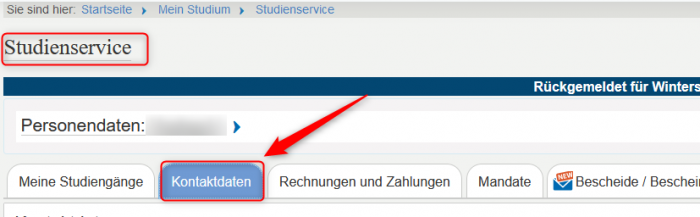
In anderen Grundrollen (z.B. „Gasthörerstudium / Sonstige“) steht Ihnen der Menüpunkt „Meine Kontaktdaten bearbeiten“ unter „Benutzer-Informationen“ zur Verfügung.
Wie Sie bei der Verwaltung und der Bearbeitung der Kontaktdaten vorgehen, zeigen die folgenden Beispiele.
Beachten Sie, dass die exemplarisch beschriebenen Arbeitsschritte jeweils sowohl für Postanschrift als auch für Telefonnummern oder E-Mail-Adressen gelten, auch wenn dies nicht ausdrücklich beschrieben ist!
Die im Anwendungszweck „(2-K) Studium - Korrespondenz“ stehende E-Mail-Adresse wird als bevorzugte Adresse („rufPreferredMail“) nach myAccount übertragen, womit sie auch von anderen Systemen (z.B. Ilias) genutzt werden kann.
Die in HISinOne als „(19) Passwort zurücksetzen“ erfasste E-Mail-Adresse wird ebenfalls nach myAccount exportiert („rufExterneMail“) und dort als private (externe) E-Mail geführt. Diese Daten werden dreimal täglich automatisiert übermittelt.
Diese Pflicht-Mail-Adresse wird künftig für die Korrespondenz im Zusammenhang mit der Immatrikulation an der Universität Freiburg verwendet, z.B. für Benachrichtigungen aus zentralen Systemen wie HISinOne oder der Lernplattform im direkten Zusammenhang mit Ihren Lernveranstaltungen.
Da diese E-Mailadresse automatisch als Standard hinterlegt wird, wird daher erwartet, dass diese E-Mailadresse regelmäßig abgerufen wird.
Für Bestandstudierende ist eine Umsetzung im Jahr 2024 oder später geplant.
Nachdem Sie Ihr initiales Passwort über https://myaccount.uni-freiburg.de in ein persönliches Passwort geändert haben, können Sie die Mailbox online über die Webmail-Oberfläche https://mail.uni-freiburg.de abrufen.
Als Anmeldename am Mailserver verwenden Sie bitte Ihre neue Mail-Adresse, also z.B. „ab1234@students.uni-freiburg.de“. Selbstverständlich können sie die Mailadresse auch per IMAP mit Mail-Clients auf Ihrem Smartphone oder PC/Notebook verwalten.
Weitere Infos zum Uni-Mail-Server am Rechenzentrum finden Sie unter https://www.rz.uni-freiburg.de/de/services/uniaccount/email.
1. "Kleine" Änderung an bereits erfassten Kontaktdaten
Beispiel: Korrektur der Hausnummer in der Postanschrift
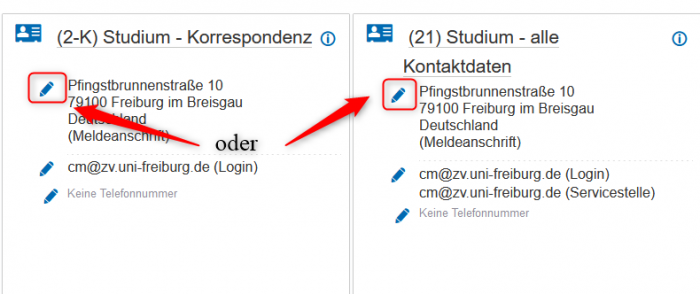
- Klicken Sie (auf einer beliebigen Kachel) auf das Stift-Icon neben der Adresse, die Sie bearbeiten möchten:

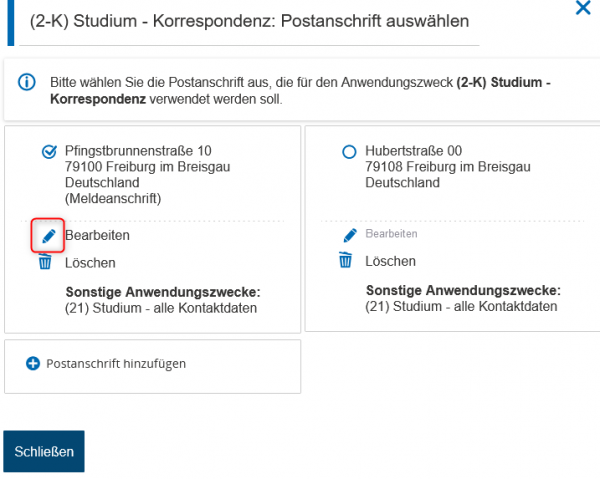
- Es öffnet sich ein Overlay-Fenster. Klicken Sie hier erneut auf das Stift-Icon:
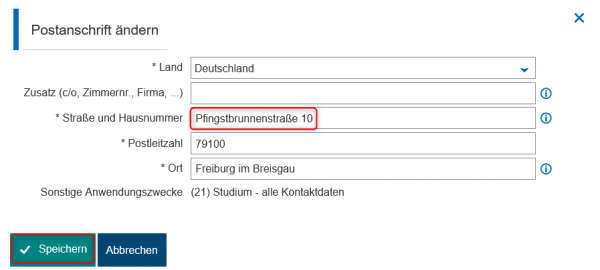
- Korrigieren Sie die Daten (z.B.: Änderung der Hausnummer) im Bearbeitungsfenster und klicken Sie auf „Speichern“, um zum ersten Overlay-Fenster zurückzukehren:
- Es wird Ihnen nun die veränderte Adresse angezeigt:
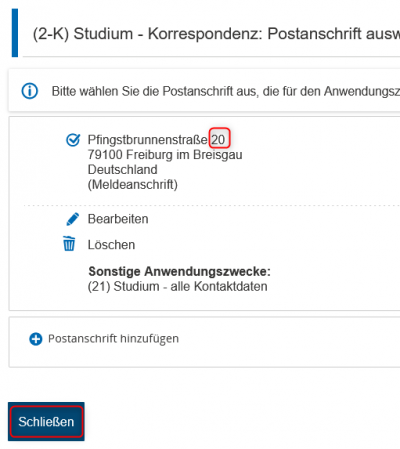
Durch Klick auf „Schließen“ kehren Sie wieder zur Übersicht auf der Registerkarte „Kontaktdaten“ zurück.
Die Änderung ist nun auf sämtlichen Kacheln sichtbar, in denen die betreffende Adresse angezeigt wird. Dies bedeutet, dass die Adressänderung für sämtliche Anwendungszwecke wirksam ist, die ihr zugeordnet sind.


2. Hinzufügen von neuen Kontaktdaten
Beispiel: Ergänzen einer neuen E-Mail-Adresse
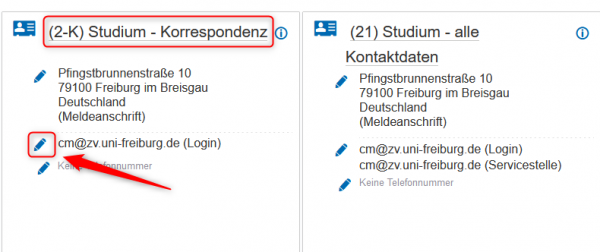
- Klicken Sie auf der Kachel des Anwendungszwecks, für den die neue E-Mail-Adresse erfasst werden soll, auf das Stift-Icon neben der bereits vorhandenen E-Mail-Adresse:
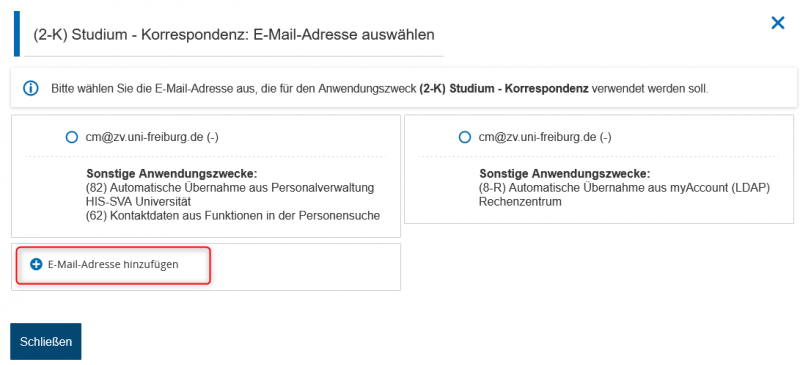
- Es öffnet sich ein Overlay-Fenster auf dem bereits hinterlegte E-Mail-Adressen angezeigt werden. Die E-Mail-Adresse, der der Verwendungszweck aktuell zugewiesen ist, ist angehakt. Klicken sie auf „E-Mail hinzufügen“:
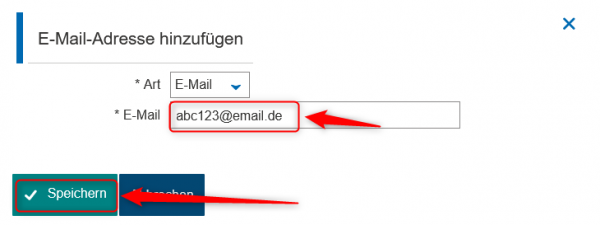
- Tragen Sie in die Eingabemaske die E-Mail-Adresse ein, die Sie hinzufügen möchten und klicken Sie auf „Speichern“, um zum ersten Overlay-Fenster zurückzukehren:
- Hier wird nun neben den bislang zur Verfügung stehenden E-Mail-Adressen auch die neu hinzugefügte E-Mail-Adresse angezeigt. Sie ist automatisch für den bearbeiteten Anwendungszweck vorausgewählt (s. Häkchen an der neu hinzugefügten E-Mail-Adresse):
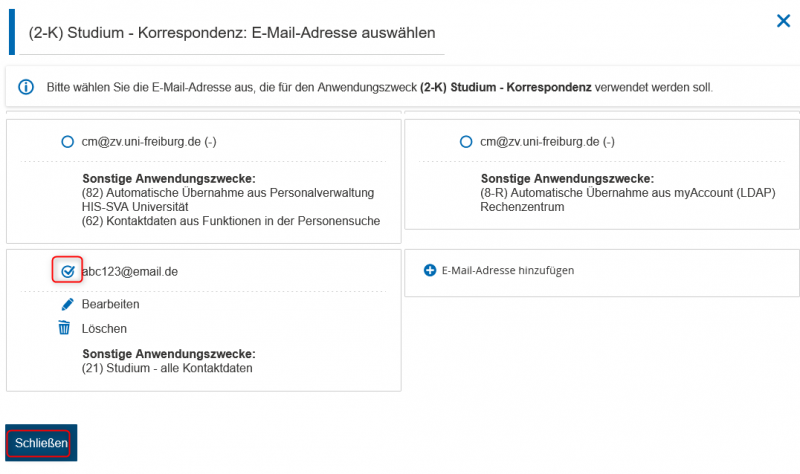
Durch Klick auf „Schließen“ kehren Sie wieder zur Übersicht auf der Registerkarte „Kontaktdaten“ zurück. Die neue E-Mail Adresse ist nun bei dem Anwendungszweck angezeigt, bei dem Sie die Adresse angelegt haben. Sie steht nun auch weiteren Anwendungszwecken zur Verfügung und kann mit diesen verknüpft werden (s. den folgenden Abschnitt 3).


3. Bereits erfassten Kontaktdaten einen weiteren Anwendungszweck zuweisen
Beispiel: Einer bereits erfassten Telefonnummer den Anwendungszweck „(3-K) Promotion - Korrespondenz“ zuweisen.
⇒ Die Telefonnummer, die bislang beim Anwendungsweck „(3-K) Promotion - Korrespondenz“ angezeigt wird, soll nun durch die Telefonnummer ersetzt werden, die schon beim Anwendungszweck „(2-K) Studium - Korrespondenz“ hinterlegt ist (+49 761 123123):
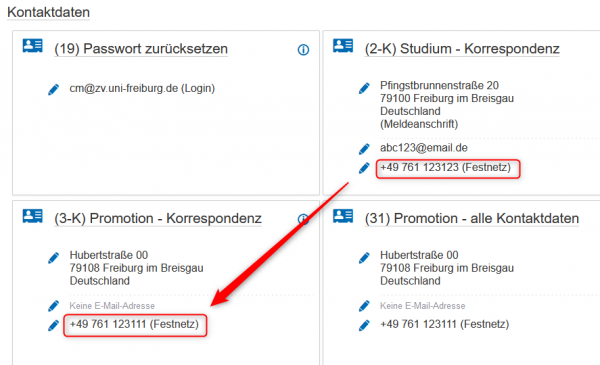

Hierfür muss dieser Telefonnummer der Anwendungszweck „(3-K) Promotion - Korrespondenz“ zugewiesen werden.
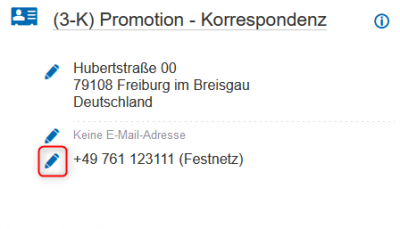
- Klicken Sie auf der Kachel „(3-K) Promotion - Korrespondenz“ neben der Telefonnummer auf das Stift-Icon:
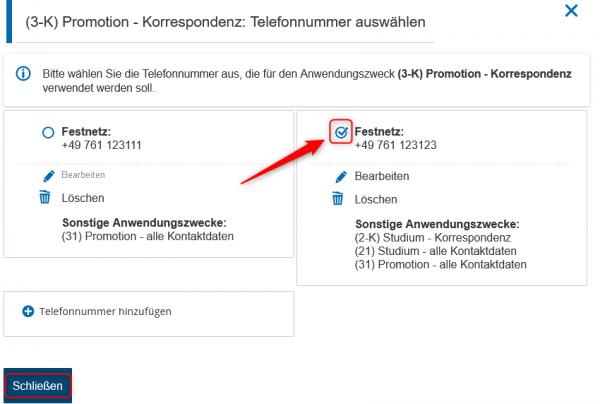
- Es öffnet sich ein Overlay-Fenster auf dem sämtliche bei Ihren Kontaktdaten hinterlegte Telefonnummern angezeigt werden. Die Telefonnummer, der der Verwendungszweck „(3-K) Promotion - Korrespondenz“ aktuell zugewiesen ist, ist angehakt:
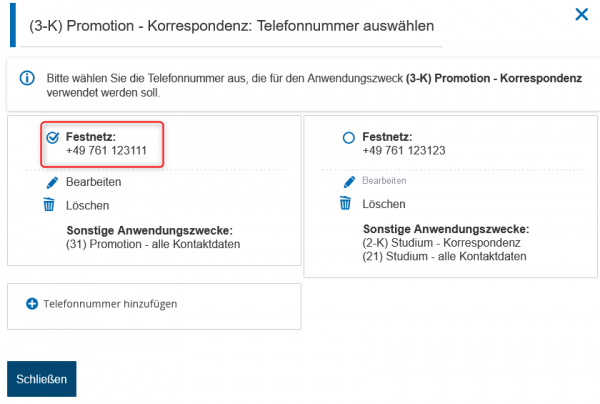
- Setzen Sie durch Klick nun das Häkchen bei der Telefonnummer (+49 761 123123), die künftig beim Anwendungszweck „(3-K) Promotion - Korrespondenz“ angezeigt werden soll, und klicken Sie auf „Schließen“, um wieder zur Übersicht auf der Registerkarte „Kontaktdaten“ zurückzukehren:
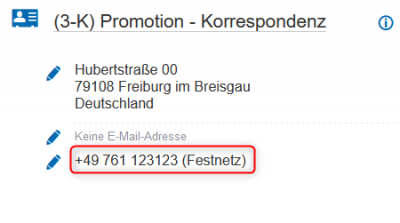
- Hier wird nun die neu zugeordnete Telefonnummer angezeigt:


4. Kontaktdaten bei einem Anwendungszweck deaktivieren / Entfernen eines Anwendungszwecks von bestimmten Kontaktdaten
Beispiel: Entfernen einer Telefonnummer vom Anwendungszweck „(2-K) Studium - Korrespondenz“
- Klicken Sie auf der Kachel „(2-K) Studium - Korrespondenz“ neben der Telefonnummer auf das Stift-Icon:
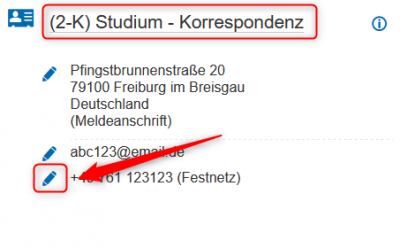
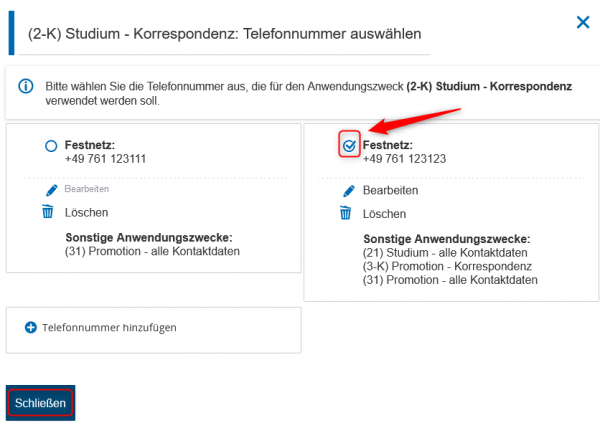
- Es öffnet sich ein Overlay-Fenster, auf dem sämtliche bei Ihren Kontaktdaten hinterlegte Telefonnummern angezeigt werden. Klicken Sie auf das Häkchen neben der Telefonnummer, der der Anwendungszweck „(2-K) Studium - Korrespondenz“ nicht mehr zugeordnet sein soll, um die Zuordnung zu entfernen. Klicken Sie anschließend auf „Schließen“, um wieder zur Übersicht auf der Registerkarte „Kontaktdaten“ zurückzukehren:
- Die Telefonnummer wird auf der Kachel des Anwendungszwecks „(2-K) Studium - Korrespondenz“ nun nicht mehr angezeigt:
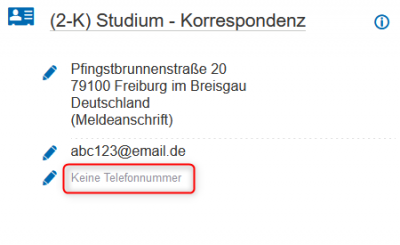


Bitte beachten Sie, dass bei einigen Anwendungszwecken die Angabe von bestimmten Kontaktdaten (z.B. Postanschrift oder E-Mail-Adresse) Pflicht ist! Hier muss immer etwas angehakt sein!
5. Kontaktdaten löschen
Beispiel: Löschen einer ungültig gewordenen Telefonnummer.
⇒ Die Telefonnummer +49 761 123123, der neben dem Anwendungszweck „(2-K) Studium - Korrespondenz“ noch weitere Anwendungszwecke zugeordnet sind, soll vollständig gelöscht werden.
- Entfernen Sie zunächst die Zuordnung sämtlicher Anwendungszwecke auf diese Telefonnummer. Welche Anwendungszwecke zugeordnet sind, erfahren Sie, wenn Sie auf der Kachel eines Anwendungszwecks neben der betreffenden Telefonnummer auf das Stift-Icon klicken, um sich das „Auswahl“-Overlay anzeigen zu lassen:
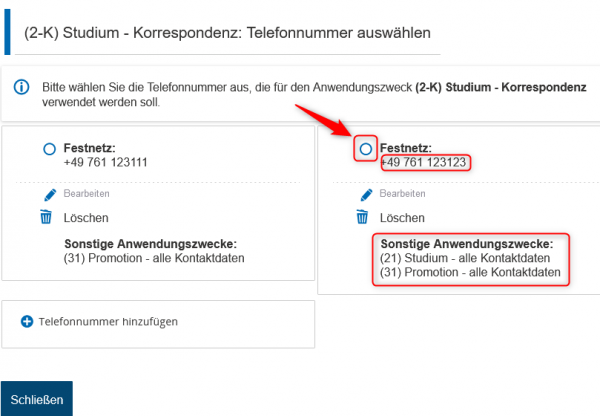

Um die Zuordnungen eines Anwendndungszwecks auf die Telefonnummer zu entfernen, gehen Sie wie in Punkt 4 beschrieben vor. Wiederholen Sie die einzelnen Schritte bei allen Anwendungszwecken, die der Telefonnummer zugeordnet sind. Beachten Sie dabei, dass Sie immer zuerst den jeweiligen „Korrespondenz“-Anwendungszweck bearbeiten müssen, bevor sie die Zuordnung auf den Kacheln der Anwendungszwecke „* - alle Kontaktdaten“ entfernen.
- Wenn Sie den letzten Anwendungszweck bearbeiten, der der Telefonnummer zugeordnet ist, entfernen Sie bei dieser zunächst das Häkchen, um die Zuordnung zu entfernen. Nachdem die letzte Zuordnung entfernt ist, löschen Sie die Telefonnummer, indem Sie auf das
 -Icon klicken:
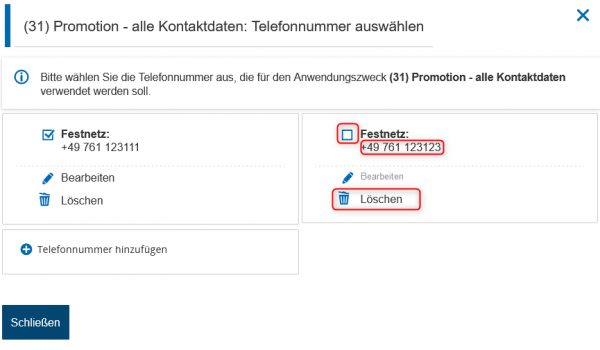
Bestätigen Sie den Löschvorgang indem Sie im eingeblendeten Dialogfenster auf „Ja“ klicken.
Klicken Sie anschließend im Auswahl-Overlay-Fenster auf „Schließen“, um wieder zur Übersicht auf der Registerkarte „Kontaktdaten“ zurückzukehren


6. Ersetzen ungültig gewordener Kontaktdaten durch neue
Beispiel: Ersetzen einer für alle Anwendungsszwecke ungültig gewordenen Postanschrift durch eine neue Adresse.
a) Ersetzen durch Überschreiben
Überschreiben Sie die nicht mehr gültige Adresse durch die neue Anschrift, indem Sie die weiter oben, unter Punkt 1 beschriebenen Schritte durchführen.
b) Ersetzen durch Neuanlegen einer Adresse und löschen der ungültigen Adresse
Wissenswertes rund um die Kontaktdaten in HISinOne
- Warum gibt es meine Kontaktdaten mehrmals bzw. warum habe ich verschiedene Kontaktdaten?
⇒ Ihre Kontaktdaten werden in unterschiedlichen Kontexten genutzt. Da z.B. eine Adresse, die bei der Bewerbung angegeben wurde, von der Adresse abweichen kann, über die Sie während Ihres Studiums, z.B. vom Prüfungsamt, kontaktiert werden möchten, gibt es unterschiedliche Anwendungszwecke, die einer bzw. verschiedenen Adressen zugewiesen werden können. Für jeden Anwendungszweck gibt es in der Funktion „Studienservice“ auf der Registerkarte Kontaktdaten eine eigene „Kachel“, auf der die jeweils hinterlegten Kontaktdaten angezeigt werden und z.T. auch bearbeitet werden können. Da die Korrespondenzanschrift eindeutig sein muss, Sie unter Umständen jedoch mehrere Adressen hinterlegen möchten, gibt es für die Bereiche „Studium“, „Promotion“ und „Weiterbildung“ jeweils eine zusätzliche Kachel, auf der jeweils mehrere Adressen angezeigt werden können. Die auf den Kacheln sichtbaren Kontaktdaten können von allen gelesen werden, die das Recht haben, den jeweiligen Anwendungszweck zu sehen, z.B. das Studierendensekrektariat, das für Sie zuständige Prüfungsamt u.s.w.
Neben der besseren Differenzierbarkeit besteht der Vorteil der Anwendungszwecke, die verschiedenen Adressen zugewiesen werden können, darin, dass eine änderbare Adresse nur einmal erfasst bzw. bei Korrekturbedarf eine Adresse nur an einer Stelle abgeändert werden muss.
- Wie muss ich vorgehen, wenn ich eine neue E-Mail-Adresse habe, die nach myAccount (LDAP) übertragen werden soll?
⇒ Wählen Sie die folgenden Anwendungszwecke aus:
| Anwendungszweck | Quellsystem | Daten änderbar |
|---|---|---|
| (2-K) Studium - Korrespondenz | HISinOne | durch Sie selbst im Studienservice, wird nach myAccount/LDAP Bevorzugte Mailadresse (rufPreferredMail) übertragen |
| (19) Passwort zurücksetzen | HISinOne | durch Sie selbst im Studienservice, wird nach myAccount/LDAP Private Mailadresse (rufExterneMail) übertragen. Falls Sie diesem Anwendungszweck noch keine Adresse zugeordnet haben, wählen Sie bitte den Menüpunkt „Anwendungszweck hinzufügen“ (kleines +-Zeichen unten rechts bei Kontaktdaten). |
- Woher kommen die angezeigten Daten?
⇒ Neben Kontaktdaten, die bei der Immatrikulation erfasst wurden oder die Sie selbst eingetragen haben, gibt es Kontaktdaten die automatisch aus anderen Systemen übernommen werden. Beachten Sie, dass Sie an diesen Kontaktdaten in HISinOne keine Änderungen vornehmen können. - Warum kann ich nicht alle Kontaktdaten selbst ändern oder löschen?
⇒ Kontaktdaten, die automatisch aus anderen Systemen übernommen werden, werden im jeweiligen System gepflegt und können nur dort geändert werden. Nachfolgend eine Übersicht über die verschiedenen Quellen dieser Daten:
| Anwendungszweck | Quellsystem | Daten änderbar |
|---|---|---|
| (12) Automatische Übernahme von hochschulstart.de | hochschulstart.de | durch Sie selbst in Ihrem Account bei hochschulstart.de |
| (2-R) Studium - Mailbox Rechenzentrum | myAccount (LDAP) | Automatisch aus myAccount/LDAP Pflichtmailbox für neue Studierende ab dem SS 2023 |
| (8-R) Automatische Übernahme aus myAccount (LDAP) Rechenzentrum | myAccount (LDAP) | durch Sie selbst, in Ihrem UniAccount unter myAccount/LDAP. Aktualisierung nach HISinOne nächtlich (gilt nicht für Studierende und Gasthörer*innen, für deren E-Mail-Adressen ist HISinOne führend!). |
| (82) Automatische Übernahme aus Personalverwaltung HIS-SVA Universität | HIS-SVA der Universität Freiburg | durch die Personalabteilung der Universität Freiburg |
| (83) Automatische Übernahme aus Personalverwaltung SAP HR Uniklinik | SAP HR der Uniklinik Freiburg | durch die Personalabteilung der Uniklinik Freiburg |
| (84) Automatische Übernahme aus IDM PH Freiburg | IDM PH Freiburg | PH Freiburg |
- Wie erfahre ich, welche Kontaktdaten in welchem Kontext verwendet werden, und ob ich die Daten selbst bearbeiten oder löschen kann?
⇒ In jeder Kachel ist ein Hilfetext hinterlegt. Klicken Sie auf der jeweiligen Kachel oben rechts auf den -Button, um sich den Hilfetext anzeigen zu lassen.

Weitere Fragen und Antworten
- Muss ich eine neue Adresse, E-Mail-Adresse oder Telefonnummer immer auf der Kachel des Verwendungszwecks erfassen, den ich dieser zuordnen möchte?
⇒ Prinzipiell steht jede erfasste oder übernommene Adresse, E-Mail-Adresse oder Telefonnummer für alle Anwendungszwecke, die sie selbst bearbeiten können, zur Verfügung. Sobald Sie auf einer Kachel an z.B. einer Adresse auf das Stift-Icon klicken, werden Ihnen sämtliche zur Verfügung stehenden Adressen angezeigt - egal in welchem Kontext Sie ursprünglich erfasst bzw. übernommen wurden. Indem Sie die gewünschte Adresse anhaken, können Sie Ihr den Anwendungszweck zuordnen, auf dessen Kachel Sie die Bearbeitungsmaske für die Adresse geöffnet haben. Eine Ausnahme bilden die Anwendungszwecke, für die die Daten automatisch aus einem anderen System übernommen werden. Hier finden Sie auf den Kacheln keine Möglichkeit, etwas hinzuzufügen oder zu entfernen. - Warum kann ich bei manchen Anwendungszwecken mehrere Adressen markieren und bei anderen nur eine?
⇒ Damit Sie sicher erreicht werden können, müssen die Korrespondenzadressen immer eindeutig sein. Daher kann bei jedem Anwendungszweck „*-Korrespondenz“ jeweils nur eine Postanschrift, E-Mail-Adresse und Telefonnummer angezeigt werden.


